Documentación completa para configurar, gestionar y utilizar redes HelpButtons.
MAYO 2026
Guía para Coordinadores
1. Crear una red por primera vez
Cuando accedes por primera vez a tu instancia de HelpButtons, el asistente de configuración te guiará paso a paso para crear tu red. A continuación se describen los campos y decisiones que deberás tomar.
Información básica
Nombre de la red — el nombre que verán todos los usuarios (ej. “Red de Ayuda Vecinal”).
Eslogan — frase corta que aparece en la portada. Ayuda a explicar en pocas palabras de qué trata tu red.
Descripción — texto largo que explica el propósito de la red. Se muestra principalmente en la sección de preguntas frecuentes y como extracto de 300 caracteres en la portada.
Idioma — idioma por defecto de la interfaz. Los usuarios podrán elegir otro idioma al iniciar sesión.
Identidad visual
Logo — imagen cuadrada de 400×400 px que representa la red.
Imagen de portada (jumbo) — banner de bienvenida que aparece al fondo de la portada. Tamaño recomendado 1500×1500 px.
Color de fondo y color de texto — definen la paleta visual de la red. Puedes previsualizarlos en tiempo real desde Configuración.
Nomenclatura personalizada
Puedes renombrar el concepto de “helpbutton” a algo más acorde con tu comunidad (ej. “iniciativa”, “anuncio”, “recurso”). Se define en singular y plural, y esa palabra aparecerá en toda la interfaz.
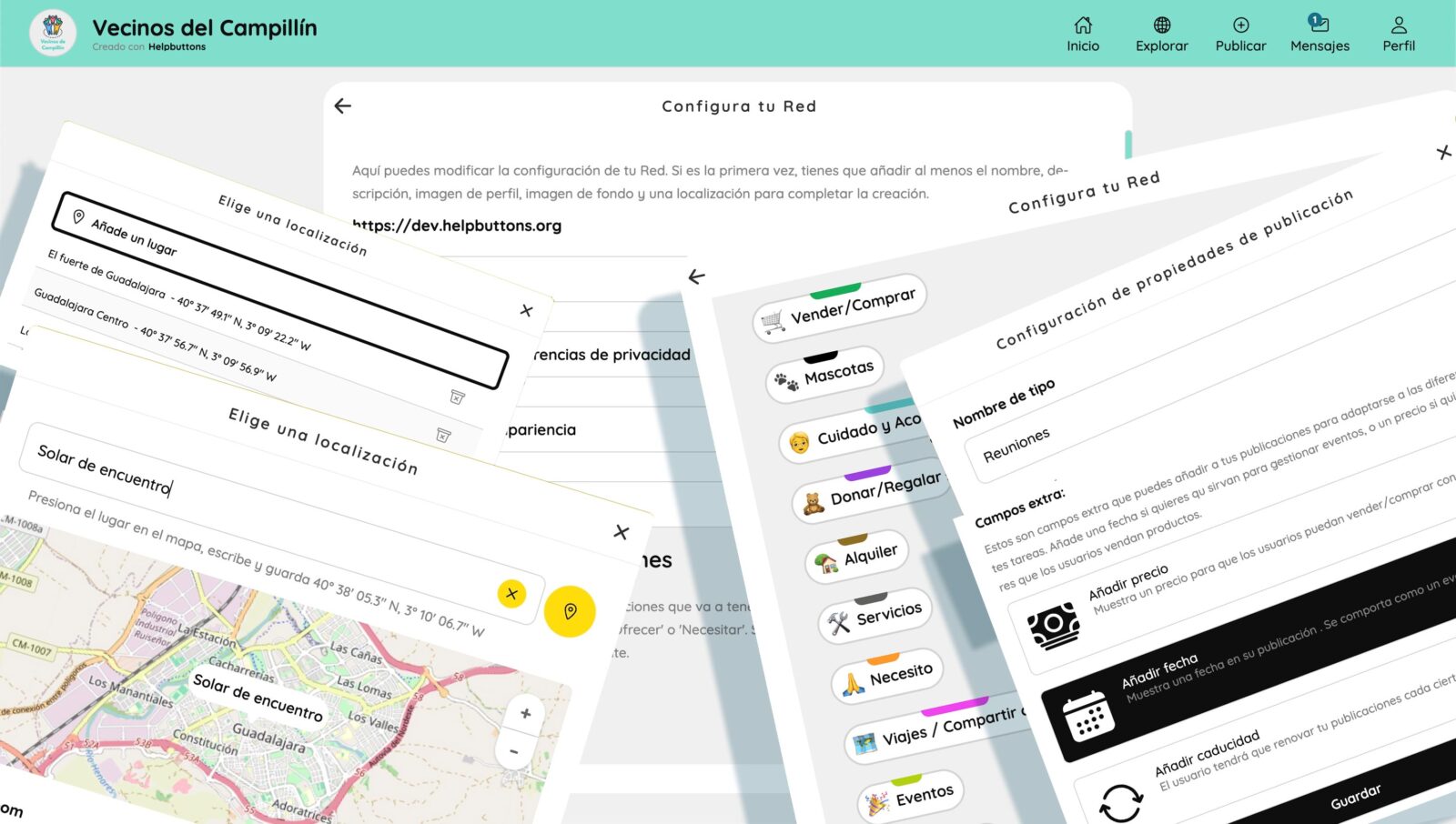
Tipos de helpbutton (plantillas)
Define qué categorías de publicación existirán en tu red. Cada tipo tiene:
Nombre, icono y color propios.
Campos personalizados opcionales: precio, fecha de evento, campo libre, etc.
Los tipos más comunes son: oferta, necesidad, negocio, intercambio, recursos, evento, venta. Puedes añadir los que necesites o eliminar los que no uses.
Configuración del mapa
Centro del mapa — coordenadas geográficas donde el mapa se abrirá por defecto.
Nivel de zoom inicial — qué tan cerca o lejos se ve el mapa al entrar.
Tipo de tiles — imágenes de código abierto que representan el mundo: satélite, político, acuarela. Son referencias externas (OSM, Esri, etc.) fuera de nuestro control. Elige tu favorito.
Privacidad y acceso
Red solo por invitación — los usuarios solo pueden registrarse con un enlace/código de invitación generado por los coordinadores.
Aprobación de helpbuttons — los nuevos helpbuttons deben ser aprobados por un coordinador antes de publicarse.
Permitir participación anónima (invitado) — permite que usuarios sin cuenta completa creen helpbuttons, comenten y envíen mensajes. Si está desactivado, solo los usuarios con email pueden participar.
Moneda
Si usas tipos de helpbutton con precio (ventas, servicios), define la moneda que se mostrará (€, $, etc.).
Etiquetas recomendadas
Puedes preconfigurar etiquetas (hashtags) que se sugerirán a los usuarios al crear helpbuttons o al registrarse. Los usuarios pueden suscribirse a estas etiquetas y recibir notificaciones sobre la actividad en esos temas.
Opciones de ubicación
Ocultar país en las direcciones — solo muestra ciudad y calle, sin país.
Ocultar ubicación por defecto — los nuevos helpbuttons ocultarán su dirección exacta (mostrando una zona más amplia) salvo que el usuario la active.
Políticas y contacto
Política de privacidad — texto legal o enlace que explica qué harás con los datos de los usuarios. Es muy importante y recomendamos elaborarla con cuidado.
Política de ética — normas de uso de la comunidad. Reflexiona sobre los valores que rigen los objetivos e interacciones de tu red, qué deben respetar los usuarios y qué ocurre si no lo hacen.
Email de contacto — dirección pública para que los usuarios contacten a los coordinadores. Por defecto es el contacto de HelpButtons.
Lugares clave (Key Spots)
Puedes marcar ubicaciones importantes en el mapa (un municipio, un barrio, un centro comunitario, una plaza) que aparecerán como accesos directos en la portada. Esto es especialmente importante si tu red cubre varios núcleos de población. Los usuarios pueden ir fácilmente a esas ubicaciones y ver qué se publica allí.
2. HomeInfo – La portada
HomeInfo es la página de inicio que ven todos los usuarios. Muestra:
Logo, nombre de la red y eslogan.
Botones de acción rápida: Explorar el mapa, Crear un helpbutton, Invitar a alguien.
Estadísticas: número total de helpbuttons por tipo y número de usuarios registrados.
Lugares clave: accesos directos a las ubicaciones que configuraste.
Descripción ampliada: los primeros 200 caracteres con opción “Leer más”.
Actividad reciente: los últimos helpbuttons publicados y publicaciones con marca de tiempo.
Top hashtags: las 10 etiquetas más usadas en la red.
Etiquetas ancladas: las etiquetas recomendadas que configuraste como coordinador.
Administrada por: lista de coordinadores con datos de contacto.
Instalar la app: opción para instalar como PWA (app en el móvil) y activar notificaciones del navegador.
Detección de ubicación: si el usuario da permiso, muestra un enlace directo al mapa centrado en su zona.
Preguntas frecuentes (FAQ): enlace a la sección de ayuda.
HomeInfo es la carta de presentación de tu red. Una buena descripción, un logo claro y etiquetas ancladas útiles son esenciales para orientar a los nuevos usuarios.
3. Explorar los helpbuttons – El mapa y la lista
3. Explorar — El mapa
La sección Explorar muestra todos los helpbuttons publicados en un mapa interactivo y en una lista. Al alejar el zoom, los helpbuttons cercanos se agrupan formando clústeres.
Qué puede hacer un usuario (y tú como coordinador) en Explorar:
Navegar el mapa: hacer zoom y desplazarse para ver helpbuttons en distintas zonas.
Vista en lista: alternar entre mapa y lista de helpbuttons ordenados por fecha, proximidad o precio.
Filtros avanzados: buscar por texto o etiqueta; filtrar por tipo; filtrar por ubicación y radio (km); filtrar por campos personalizados (rango de precio, fechas de eventos); filtrar por antigüedad.
Ver detalle de un helpbutton: hacer clic en un clúster o elemento de la lista abre la ficha completa.
Seguir una etiqueta: desde el panel de filtros, tras buscar una etiqueta, pulsa “Seguir etiqueta” para añadirla a tu perfil y recibir notificaciones sobre ese tema.
4. Perfil de usuario
La página de perfil muestra:
Avatar, nombre y nombre de usuario (el identificador dentro de la red).
Descripción / bio.
HelpButtons creados por ese usuario (si no los ocultó).
Información de contacto visible (email, teléfono si es público).
Accesos de coordinador (solo si tienes ese rol): enlaces directos a Configuración y Moderación.
5. Editar Perfil
Desde “Editar perfil” el usuario (y el coordinador) puede modificar:
Datos personales
Nombre, email, teléfono.
Foto de perfil (avatar).
Descripción / bio.
Idioma preferido — la app se mostrará siempre en ese idioma al iniciar sesión.
Mostrar u ocultar sus helpbuttons en el perfil público.
Mostrar enlace de WhatsApp.
Si añades un teléfono, aparecerá automáticamente en tus helpbuttons.
Publicar número de teléfono en la portada (solo coordinadores).
Notificaciones
Activar o desactivar notificaciones.
Dirección de referencia: desde dónde calcular la distancia para las alertas.
Radio de notificaciones: distancia máxima (0 = sin límite, hasta 300 km) para recibir alertas de nuevos helpbuttons en los temas que sigues.
Etiquetas seguidas: hashtags cuyos nuevos helpbuttons generarán una notificación.
Seguridad
Cambiar contraseña (requiere confirmación).
Eliminar cuenta (solo usuarios no coordinadores).
Las opciones de coordinador están disponibles en la página de perfil únicamente para coordinadores.
6. Sección de Configuración de Red
La sección Configuración permite a los coordinadores modificar en cualquier momento todo lo que se configuró al crear la red: nombre, descripción, eslogan, logo, colores, tipos de helpbutton, plantillas, políticas, lugares clave, etc.
Tipos de helpbutton: tras la primera creación, si un tipo tiene campos personalizados (como fecha, precio, etc.) y los usuarios ya han creado helpbuttons de ese tipo, no podrás cambiar los campos personalizados de ese tipo. Si es necesario, crea un nuevo tipo y oculta o elimina el antiguo.
Los cambios de color son visibles en tiempo real en el sitio.
Accesible desde el menú principal (visible solo para coordinadores).
Para ver el detalle completo de todas las opciones de configuración, consulta la sección 1 de esta guía.
7. Moderación
El panel de Moderación es exclusivo para coordinadores. Se divide en varias secciones:
Usuarios
Muestra la lista de todos los usuarios registrados con paginación y búsqueda por email o nombre.
Acciones disponibles sobre cada usuario:
Acción
Descripción
Promover
Convierte a un usuario registrado en coordinador
Revocar
Elimina el rol de coordinador (vuelve a usuario normal)
Bloquear
Impide el acceso del usuario a la red
Activar
Desbloquea a un usuario que estaba bloqueado
Verificar
Marca al usuario como verificado — distintivo de confianza visible en su perfil
¿Qué significa verificar a un usuario?
La verificación es una marca de confianza visible en el perfil del usuario. Indica que el coordinador ha confirmado la identidad o legitimidad de esa persona dentro de la comunidad. Se gestiona desde el panel de moderación.
¿Qué significa bloquear a un usuario?
Bloquear impide que ese usuario acceda a la red. Su cuenta sigue existiendo en la base de datos pero no puede iniciar sesión ni interactuar. Puedes revertirlo con “Activar”.
HelpButtons pendientes de aprobación
Si la red tiene activada la opción de aprobación, los nuevos helpbuttons entran en una cola de revisión en lugar de publicarse directamente. Desde aquí puedes:
Ver la lista de helpbuttons pendientes con fecha, título, tipo, etiquetas y ubicación.
Aprobar un helpbutton para que se publique en el mapa.
Editar el helpbutton antes de aprobarlo.
Previsualizar cómo quedará.
HelpButtons publicados
Lista de todos los helpbuttons ya publicados en la red. Puedes buscarlos, ver su detalle y editarlos directamente.
Descargar CSV (Próximamente)
Descarga una tabla CSV en el dispositivo del coordinador con todos los helpbuttons publicados organizados por filas y columnas — útil para la gestión interna.
Mensaje de difusión
Desde Moderación puedes enviar un mensaje a todos los usuarios verificados de la red. Útil para comunicados, avisos de mantenimiento o noticias de la comunidad.
8. Comunicación: Comentarios públicos y mensajes privados
Sistema de comentarios públicos
Feed/hilo público bajo un helpbutton: agrupa todos los comentarios y publicaciones públicas. Los propietarios pueden publicar actualizaciones para añadir nueva información y notificar a los suscriptores.
Comentarios públicos: cualquier usuario puede comentar en el feed de un helpbutton. Todos pueden leerlos, incluso sin iniciar sesión. El propietario del helpbutton puede moderar esta sección.
Sistema de mensajes privados
Página de mensajes: visible en el menú de navegación cuando se ha iniciado sesión. El Feed de actividad agrupa todos los mensajes y notificaciones sobre helpbuttons en los que el usuario es activo, ordenados por fecha.
Mensajes privados: visibles solo entre emisor y receptor. Cualquier usuario puede iniciar un chat privado con el propietario de un helpbutton — los mismos dos usuarios pueden tener varios chats privados, uno por cada helpbutton en el que colaboran.
Mensajes grupales: cada red tiene dos foros de mensajes grupales — uno para todos los usuarios de la comunidad y otro solo para coordinadores. Usa el foro comunitario para atender necesidades de soporte en etapas iniciales o para discutir temas que requieren apoyo de toda la comunidad; usa el foro de coordinadores para moderar la red.
Como coordinador puedes:
Eliminar cualquier comentario inapropiado.
Moderar el contenido de los helpbuttons.
Moderar los mensajes en los chats grupales.
Enviar mensajes de difusión a toda la red desde el panel de Moderación.
Alertas y notificaciones
El sistema de notificaciones tiene tres capas:
Notificaciones del navegador (escritorio/móvil): se activan con permiso explícito del usuario. Aparecen como notificaciones del sistema operativo.
Notificaciones por email: se envían cuando hay actividad en helpbuttons que el usuario sigue o ha creado, y cuando aparecen nuevos helpbuttons con etiquetas que sigue, dentro de su radio configurado.
Alertas en la app: mensajes informativos o de error que aparecen en pantalla mientras se usa la plataforma.
9. Sistemas de inicio de sesión
HelpButtons ofrece varios métodos de autenticación:
Método
Descripción
Email + Enlace mágico
El usuario introduce su email y recibe un enlace de un solo uso. Al hacer clic queda autenticado, sin necesidad de contraseña.
Email + Contraseña
Registro e inicio de sesión tradicional.
Registro estándar
Nombre de usuario, email, contraseña, aceptación de términos y selección de idioma.
Registro por invitación
Si la red es solo por invitación, el usuario necesita un código o enlace de invitación para registrarse.
Acceso como invitado (QR / Código)
Permite crear una cuenta anónima desde un QR o código de invitado generado por un coordinador o usuario. Los helpbuttons serán moderados antes de publicarse.
10. Boletines de helpbuttons para imprimir (PDF)
La función de Boletín permite generar un PDF descargable con una selección de helpbuttons de la red. Al generar un boletín puedes configurar:
Periodo de tiempo: últimos N días.
Filtros: los mismos que en Explorar (ubicación, etiquetas, tipos de helpbutton, campos personalizados).
Cada helpbutton en el PDF incluye:
Título, tipo, etiquetas.
Código QR que enlaza directamente a la ficha del helpbutton.
Imágenes, descripción, valores de campos personalizados.
Información de contacto del creador y ubicación.
Útil para imprimir y distribuir físicamente en tablones de anuncios, eventos o reuniones comunitarias.
11. Tarjetas de inicio de sesión individuales e invitaciones con QR
Como coordinador, desde la sección de invitaciones (en tu perfil > moderación) puedes generar códigos QR de invitación para que nuevos usuarios se unan a la red. Al crear una invitación configuras:
Tiempo de caducidad: nunca, 1 hora, 1 día, 1 semana.
Puedes compartir la invitación como enlace o como imagen QR para imprimir. Desde Moderación puedes ver qué invitaciones se han utilizado.
PARTE 2
Guía para Usuarios
1. Crear una cuenta
Para registrarte necesitarás:
Un nombre de usuario.
Tu dirección de email.
Una contraseña.
Aceptar los términos de uso.
Si la red es solo por invitación, necesitarás un enlace o código de invitación que te habrá compartido alguien de la comunidad. Pide a un coordinador un QR de invitación si la red es privada o no usas email.
2. Crear un HelpButton
Un “helpbutton” es una publicación en el mapa: puede ser una oferta de ayuda, una necesidad, un evento, una venta, un negocio, etc. (los tipos disponibles dependen de cómo haya configurado la red el coordinador).
Pasos para crear un helpbutton:
Pulsa el botón “Publicar” (disponible desde el menú principal o desde la portada).
Elige el tipo de helpbutton (oferta, necesidad, evento, etc.).
Escribe un título claro y descriptivo.
Añade una descripción detallada (opcional pero recomendado).
Sube hasta 5 imágenes si lo deseas.
Añade etiquetas (hashtags) que describan el contenido. Las etiquetas facilitan la búsqueda y categorización.
Indica la ubicación: busca una dirección o mueve el marcador en el mapa. Puedes ocultar la dirección exacta por privacidad. Si la ubicación no se encuentra, aparecerá la opción “Añadir ubicación personalizada” — úsala para guardar un nombre personalizado como tu lugar.
Rellena los campos adicionales si los hay (precio, fecha de evento, etc.).
Pulsa Publicar.
Si la red requiere aprobación, tu helpbutton quedará en espera hasta que un coordinador lo revise.
El formulario guarda automáticamente un borrador en tu dispositivo, así que si cierras por accidente no perderás lo que hayas escrito.
3. Seguir etiquetas y helpbuttons
Seguir etiquetas
Las etiquetas (hashtags) son la forma de clasificar el contenido. Al seguir una etiqueta:
Recibirás notificaciones cuando se publique un nuevo helpbutton con esa etiqueta.
Solo si ese helpbutton está dentro del radio de distancia que hayas configurado en tu perfil.
Puedes seguir etiquetas desde:
Tu perfil (sección de notificaciones en “Editar perfil”).
El panel de filtros en Explorar (botón “Seguir etiqueta”).
Seguir helpbuttons
Puedes suscribirte a un helpbutton pulsando el icono de campana en su ficha. Esto te suscribe a su actividad: recibirás notificaciones cuando alguien publique un nuevo comentario. Pulsa la campana de nuevo para dejar de seguirlo.
4. Comentar en un helpbutton
Cada helpbutton tiene un tablón de comentarios públicos. Puedes:
Escribir un comentario público (visible para todos).
Adjuntar hasta 5 imágenes en cada comentario.
Mencionar a otros usuarios con @nombre.
Responder a un comentario concreto (hilo anidado).
Eliminar tus propios comentarios.
Los comentarios muestran el avatar del autor, su nombre y la hora. Las menciones aparecen resaltadas.
5. Mensajes y mensajes grupales
La sección de Mensajes (o “Feed de actividad”) agrupa todas las notificaciones de los helpbuttons con los que interactúas, en una vista tipo chat.
Puedes filtrar la actividad por tipo de helpbutton.
Verás las conversaciones ordenadas por fecha.
Puedes responder directamente desde esa vista sin tener que abrir cada helpbutton por separado.
Es la forma más rápida de estar al día de todo lo que pasa en los helpbuttons que te interesan.
En la parte superior de la sección de Mensajes encontrarás un grupo comunitario para intercambio de ideas, reportes a coordinadores y problemas cotidianos comunes.
6. Editar perfil
Ve al menú de usuario y selecciona “Editar perfil”. Desde ahí puedes:
Datos personales
Cambiar tu nombre, email o teléfono.
Subir o cambiar tu foto de perfil.
Escribir o editar tu descripción/bio.
Cambiar el idioma de la interfaz.
Elegir si mostrar u ocultar tus helpbuttons en tu página de perfil pública.
Activar o desactivar el enlace de WhatsApp en tu perfil.
Notificaciones
Activar o desactivar las notificaciones.
Establecer tu dirección de referencia: desde dónde quieres recibir alertas.
Ajustar el radio: la distancia máxima (en km) en la que quieres recibir notificaciones de nuevos helpbuttons.
Gestionar las etiquetas que sigues (hasta 10).
Seguridad
Cambiar tu contraseña.
Eliminar tu cuenta (si decides abandonar la red).
7. Inicio de sesión
Con contraseña
Introduce tu email y contraseña en el formulario de inicio de sesión.
Con enlace mágico (recomendado)
Introduce tu email y recibirás un correo con un enlace de acceso único. Al hacer clic quedas autenticado. Es más seguro porque no necesitas recordar una contraseña y el enlace caduca tras usarlo.
Si olvidaste tu contraseña, usa el enlace mágico para iniciar sesión y luego cámbiala desde “Editar perfil”.
Con código de invitado
Si la red permite inicio de sesión anónimo, selecciona “Entrar como invitado”, genera un Código de invitado, guárdalo si quieres volver en el futuro y añade tu nombre. Podrás interactuar, pero tus helpbuttons serán moderados antes de la publicación final. Pide verificación en el chat comunitario de la sección de Mensajes para desbloquear todas las funciones.
— Fin de la Guía en Español —
We use cookies to improve your experience on our site. By continuing to browse, you accept our use of cookies.